如何用QRcode追蹤宣傳成效?

什麼是流量追蹤?為什麼要做?
我們經常在傳單或其他宣傳品上放上QR code,以方便使用者來連結到我們的網站、粉專等,
這時便可以透過追蹤,來得知有多少人曾經掃過這個QR code,
這樣方便我們知道本次的宣傳成效如何,以改善未來每一次的宣傳活動
追蹤是怎麼做到的?(原理解說)
以google為例,當我們連到google的網頁時,我們可以這樣理解(不含追蹤的情況)手機➔google.com
這時只有google會知道它被多少人連線,但我們想知道
有多少人透過”我們的”QRcode連到google
因此應該要變成…手機➔追蹤連結➔google.com
這時追蹤連結就會記錄下有多少人”路過”這條路線,所以我們只要將追蹤連結製作成QRcode,
自然就能得到數據了
那具體要怎麼做呢…?
步驟1. 產生追蹤連結
新手推薦使用 bitly 這套工具,它原本的用途是當原連結過長時,將網址縮短用的短網址服務,但同時可以產生簡單的報表,記錄下有多少人連過你的網址
- 首先,前往 bitly 的首頁,點選右上方的
Log in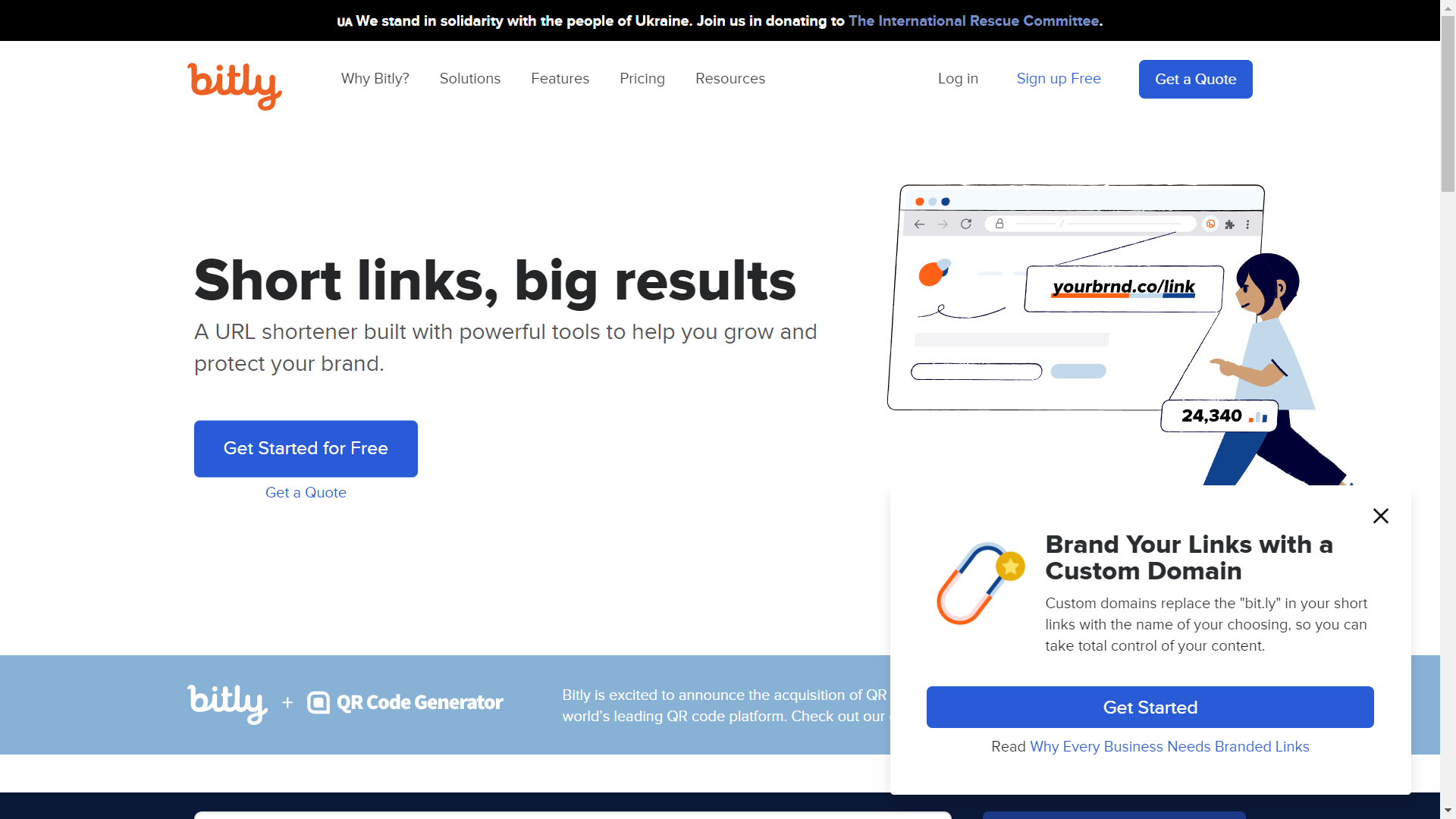
- 使用自己習慣的登入方式,如果尚未申辦帳號,請依照流程先行註冊
如果手上持有google隊帳的,請用 Google 登入並選擇隊帳,即可不用註冊
- 來到主控板後,直接點擊右上方橘色的
CREATE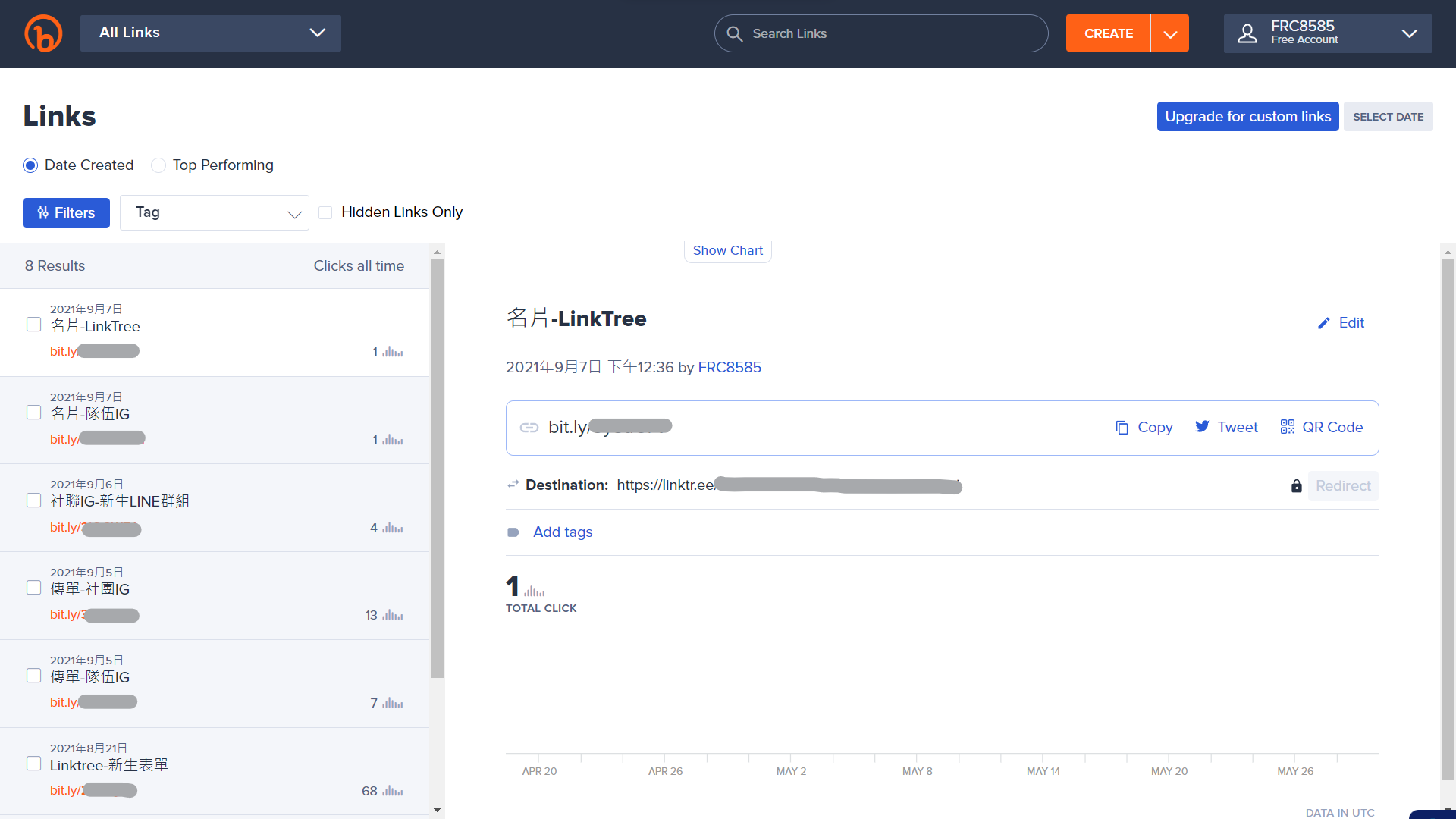
- 在右側的
ENTER LONG URL中填入你的目標網址,按下下方橘色的CREATE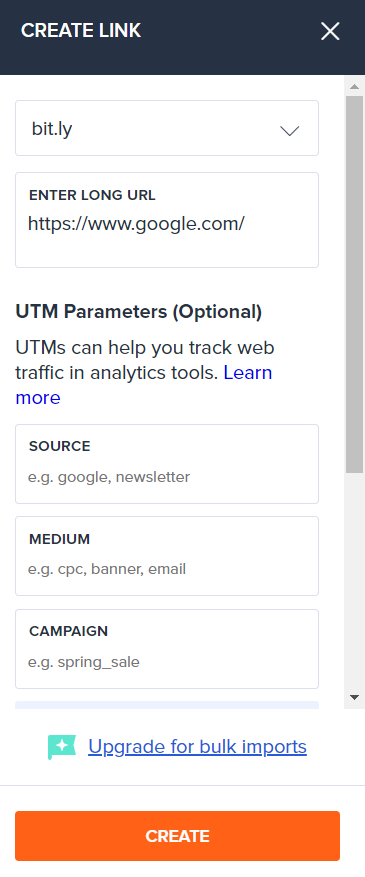
- 請記得修改
TITLE至你本次活動的名稱如111招生QR等,並於修改後按下鍵盤ENTER存檔
(也可以在下方的Tags輸入標籤方便分類,或者在CUSTOMIZE BACK-HALF中自訂你的追蹤網址)
就可以按下Copy複製連結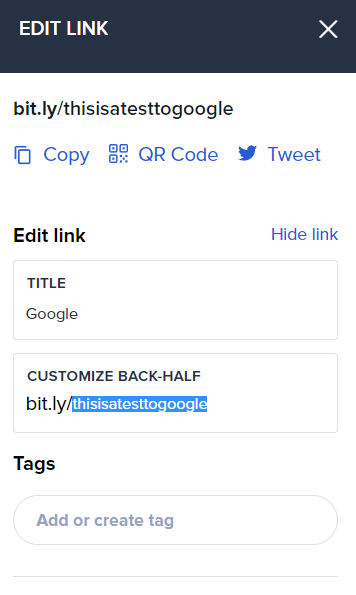
- 完成!你接著就可以在左邊看到曾經連線過的人數囉,點擊後也可以在中間看到更多統計數據

步驟2. 產生QR code
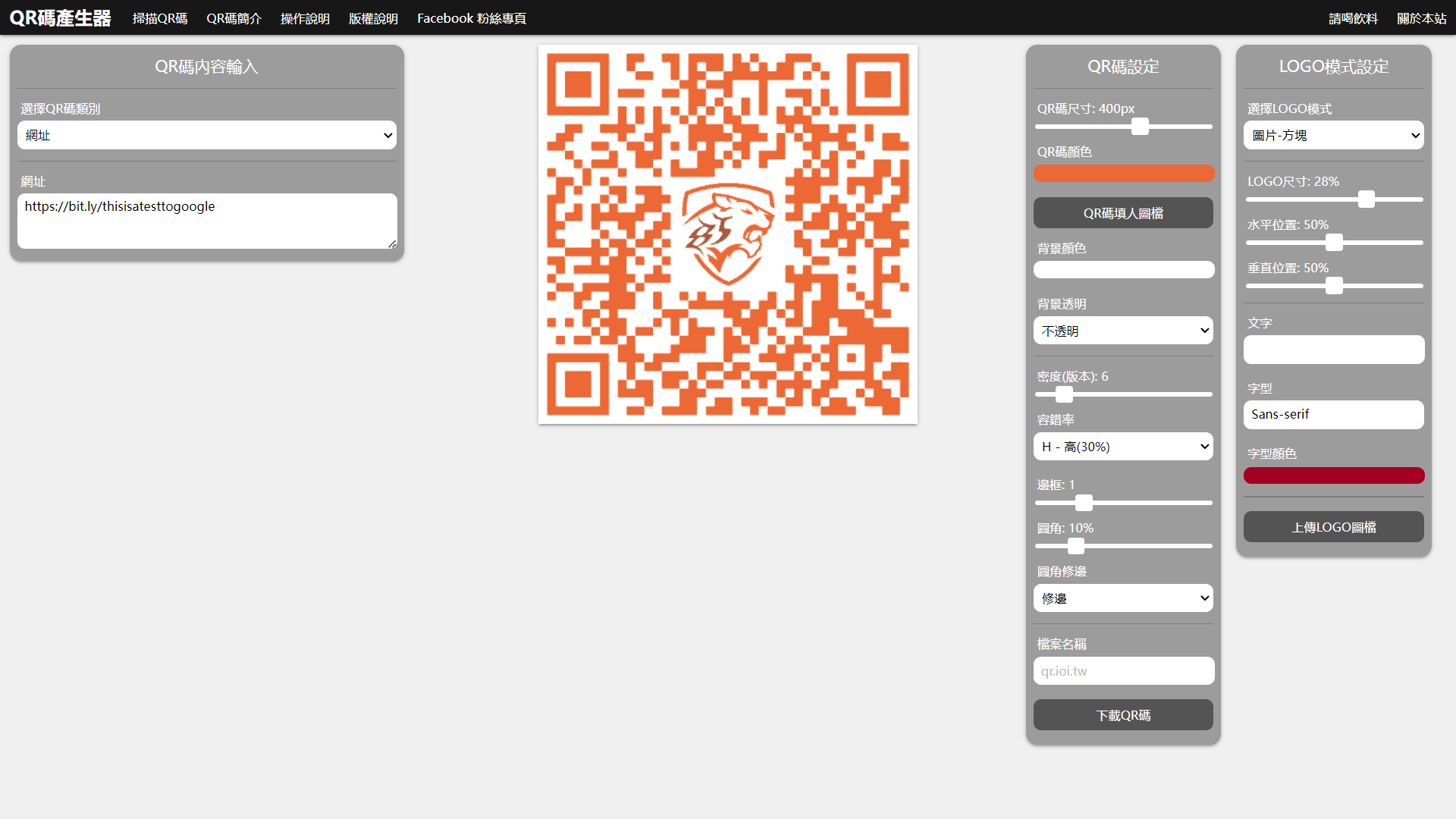
這裡推薦使用 這個 QR碼產生器
在左側貼上剛剛產生的網址,在右邊設定顏色、圓角、QR去背、LOGO等
就可以下載QR碼或者是對圖片右鍵複製圖片就完成囉!
注意事項!
- 不適當修改容錯率及密度,都可能導致QR碼失效
- LOGO請勿過大,否則也可能造成QR碼失效
- 可以先將
QR碼尺寸拉大,貼入編輯軟體中再縮小,有效防止畫質降低 - QR碼製作完成請先使用手機先掃一遍,由於iPhone解析QR能力較佳,請勿只使用iPhone測試 (遇過太多iPhone掃得出來,其他手機掃不出來的案例)